Domain navi-display.de kaufen?
Wir ziehen mit dem Projekt
navi-display.de um.
Sind Sie am Kauf der Domain
navi-display.de interessiert?
domain@kv-gmbh.de · 0541-91531010
Domain navi-display.de kaufen?
Wie installiere ich Garmin Express?
Um Garmin Express zu installieren, musst du zuerst die offizielle Webseite von Garmin besuchen und die Software herunterladen. Klicke auf den Download-Button und folge den Anweisungen, um die Installation zu starten. Während des Installationsprozesses musst du die Lizenzvereinbarungen akzeptieren und den Speicherort für die Software auswählen. Nachdem die Installation abgeschlossen ist, kannst du Garmin Express öffnen und deine Garmin-Geräte verbinden, um sie zu verwalten und zu aktualisieren. Hast du schon versucht, Garmin Express zu installieren? **
Wie aktualisiere ich Garmin Express?
Um Garmin Express zu aktualisieren, öffnen Sie die Anwendung auf Ihrem Computer. Suchen Sie dann in den Einstellungen oder Optionen nach der Möglichkeit, nach Updates zu suchen. Klicken Sie auf die Schaltfläche, um nach verfügbaren Updates zu suchen, und folgen Sie den Anweisungen, um die neueste Version von Garmin Express herunterzuladen und zu installieren. Stellen Sie sicher, dass Sie regelmäßig nach Updates suchen, um die bestmögliche Leistung und Funktionalität Ihrer Garmin-Geräte zu gewährleisten. **
Ähnliche Suchbegriffe für Garmin Express
Top-Angebote
Produkte zum Begriff Garmin Express:
-
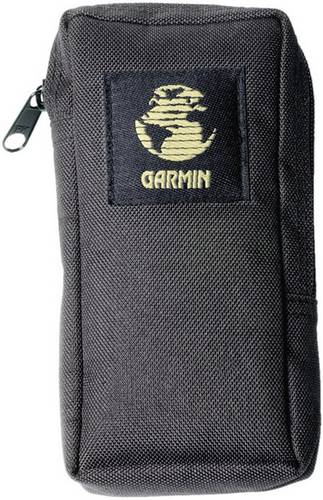
Garmin Nylontragetasche Navi Tasche SchwarzSchützen Sie das GPS- oder FRS-Handheld vor Abrieb und den Kratzern, denen es im alltäglichen Betrieb ausgesetzt ist. Mit dieser Nylontragetasche schützen Sie das Gerät zu Hause und unterwegs. Mit weiter Öffnung, einem Reißverschluss und einer Gürtelschlaufe für leichten Zugriff und Portabilität. Kompatible Geräte: Astro 320, GHC 10 Remote, GHC Remote Control, GPS 12, GPS 12XL, GPS 60, GPS 72, GPS 72H, GPS 73, GPS 92, GPS II Plus, GPS III Pilot, GPS III Plus, GPS V, GPSMAP 60, GPSMAP 60C, GPSMAP 60CS, GPSMAP 60CSx, GPSMAP 60Cx, GPSMAP 62s, GPSMAP 64, GPSMAP 64s, GPSMAP 64st, GPSMAP 76C, GPSMAP 76CS, GPSMAP 76Cx, GPSMAP 78, GPSMAP 78s, GPSMAP 96, Montana 600, Montana 600 Moto with City Navigator Europe NT, Montana 610, Montana 650, Montana 650t, Montana 680, Montana 680t, Monterra.10,95 €*Versand: 5,95 €Sichere Weiterleitung zum Anbieter
-
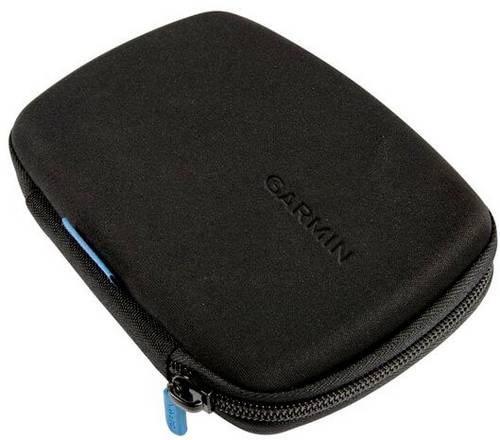
Garmin zūmo Navi Tasche SchwarzDamit macht dein Gerät auch unterwegs eine gute Figur. In dieser Tasche ist der zūmo wettergeschützt und sicher aufbewahrt. Die Tasche wurde speziell für das zūmo-Modell mit 5 Zoll großem Display entwickelt. Sie ist aus einem langlebigen, thermogeformten Außenmaterial gefertigt und hinter dem Reißverschluss ist das Gerät im gefütterten Fach gut aufgehoben.25,64 €*Versand: 5,95 €Sichere Weiterleitung zum Anbieter
-
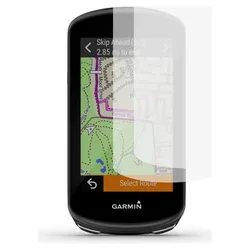
schutzglas display garmin edge 1030 2er set**Schutzglas aus gehärtetem Glas für Garmin Edge 1030** Dieses ultradünne Schutzglas schützt den Bildschirm zuverlässig vor Kratzern, Stößen und täglicher Abnutzung. **Hohe Widerstandsfähigkeit bei geringer Stärke** Mit nur 0,5 mm Dicke bleibt das Glas nahezu unsichtbar und erhält das originale Erscheinungsbild. **Technische Merkmale** + Kompatibilität: Garmin Edge 1030 + Material: gehärtetes Glas + Dicke: 0,5 mm + Oberflächenbehandlung: oleophob + Touchfunktion: vollständig erhalten + Menge: 2 Displayschutzgläser **Bedienkomfort** + Präzise Touch-Reaktion + Weniger Fingerabdrücke + Leichte Reinigung *Eine zuverlässige Lösung zum Schutz Ihres GPS-Displays.*15,99 €*Versand: 5,99 €Sichere Weiterleitung zum Anbieter
-
Wie kann ich Garmin Express deinstallieren?
Um Garmin Express zu deinstallieren, musst du zuerst auf deinem Computer das Programm öffnen. Gehe dann zu den Einstellungen oder Optionen und wähle die Möglichkeit zur Deinstallation aus. Folge den Anweisungen auf dem Bildschirm, um das Programm vollständig zu entfernen. Alternativ kannst du auch die Systemsteuerung deines Computers öffnen und dort Garmin Express aus der Liste der installierten Programme entfernen. Stelle sicher, dass du alle Dateien und Ordner im Zusammenhang mit Garmin Express löscht, um sicherzustellen, dass es vollständig deinstalliert ist. **
-
Warum kann ich Garmin Express nicht installieren?
Es gibt mehrere mögliche Gründe, warum du Garmin Express nicht installieren kannst. Einer der häufigsten Gründe ist, dass dein Computer nicht die erforderlichen Systemanforderungen erfüllt. Es könnte auch sein, dass du nicht über ausreichende Administratorrechte verfügst, um die Installation durchzuführen. Es ist auch möglich, dass es Probleme mit der Internetverbindung gibt, die die Installation behindern. Zuletzt könnte es sein, dass dein Antivirenprogramm die Installation blockiert, da es möglicherweise fälschlicherweise als potenziell schädliche Software erkannt wird. **
-
Warum konnte Garmin Express nicht auf diesem Computer installiert werden?
Es gibt mehrere mögliche Gründe, warum Garmin Express nicht auf einem bestimmten Computer installiert werden konnte. Es könnte sein, dass der Computer nicht die Mindestsystemanforderungen erfüllt, dass ein Konflikt mit anderen installierten Programmen besteht oder dass es ein Problem mit der Internetverbindung gibt. Es könnte auch sein, dass es ein technisches Problem mit der Garmin Express-Installationsdatei gibt. **
-
Wie kann ich Updates von Garmin Express auf meine Festplatte übertragen?
Um Updates von Garmin Express auf deine Festplatte zu übertragen, musst du zuerst Garmin Express auf deinem Computer installieren. Sobald die Installation abgeschlossen ist, öffne Garmin Express und verbinde dein Garmin-Gerät mit dem Computer. Klicke dann auf die Schaltfläche "Updates installieren" und wähle den Speicherort auf deiner Festplatte aus, um die Updates herunterzuladen. **

Wie aktualisiere ich Navi Garmin?
Um dein Garmin-Navi zu aktualisieren, musst du zuerst die Garmin Express Software auf deinem Computer installieren. Verbinde dann dein Navigationsgerät über ein USB-Kabel mit dem Computer. Öffne die Garmin Express Software und folge den Anweisungen, um nach verfügbaren Updates für dein Gerät zu suchen und sie herunterzuladen. Stelle sicher, dass dein Navi während des gesamten Aktualisierungsprozesses eingeschaltet und mit dem Computer verbunden ist. Sobald die Updates abgeschlossen sind, kannst du dein Navigationsgerät sicher vom Computer trennen und die aktualisierten Karten und Software nutzen. **
Welche Speicherkarte für Navi Garmin?
Welche Speicherkarte für Navi Garmin benötigen Sie? Es gibt verschiedene Arten von Speicherkarten, die mit Garmin-Geräten kompatibel sind, wie z.B. microSD-Karten oder SD-Karten. Es ist wichtig, die richtige Speicherkarte für Ihr spezifisches Garmin-Navigationsgerät zu wählen, um sicherzustellen, dass sie ordnungsgemäß funktioniert. Stellen Sie sicher, dass die Speicherkarte ausreichend Speicherplatz für die Karten und Daten Ihres Navigationsgeräts bietet. Wenn Sie uns das genaue Modell Ihres Garmin-Geräts mitteilen, können wir Ihnen bei der Auswahl der richtigen Speicherkarte behilflich sein. **
Top-Angebote
Produkte zum Begriff Garmin Express:
-
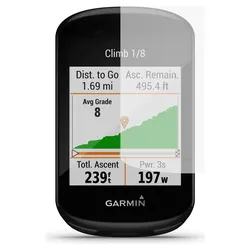
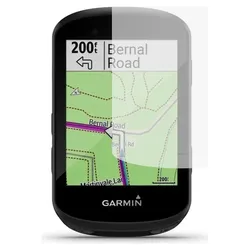
schutzglas display garmin edge 830**Schutzglas aus gehärtetem Glas für Garmin Edge 830** Dieses ultradünne Schutzglas schützt den Bildschirm zuverlässig vor Kratzern, Stößen und täglicher Abnutzung. **Hohe Widerstandsfähigkeit bei geringer Stärke** Mit nur 0,5 mm Dicke bleibt das Glas nahezu unsichtbar und erhält das originale Erscheinungsbild. **Technische Merkmale** + Kompatibilität: Garmin Edge 830 + Material: gehärtetes Glas + Dicke: 0,5 mm + Oberflächenbehandlung: oleophob + Touchfunktion: vollständig erhalten + Menge: 1 Displayschutzglas **Bedienkomfort** + Präzise Touch-Reaktion + Weniger Fingerabdrücke + Leichte Reinigung *Eine zuverlässige Lösung zum Schutz Ihres GPS-Displays.*10,99 €*Versand: 5,99 €Sichere Weiterleitung zum Anbieter
-
schutzglas display garmin edge 530**Schutzglas aus gehärtetem Glas für Garmin Edge 530** Dieses ultradünne Schutzglas schützt den Bildschirm zuverlässig vor Kratzern, Stößen und täglicher Abnutzung. **Hohe Widerstandsfähigkeit bei geringer Stärke** Mit nur 0,5 mm Dicke bleibt das Glas nahezu unsichtbar und erhält das originale Erscheinungsbild. **Technische Merkmale** + Kompatibilität: Garmin Edge 530 + Material: gehärtetes Glas + Dicke: 0,5 mm + Oberflächenbehandlung: oleophob + Touchfunktion: vollständig erhalten + Menge: 1 Displayschutzglas **Bedienkomfort** + Präzise Touch-Reaktion + Weniger Fingerabdrücke + Leichte Reinigung *Eine zuverlässige Lösung zum Schutz Ihres GPS-Displays.*10,99 €*Versand: 5,99 €Sichere Weiterleitung zum Anbieter
-
Garmin Nylontragetasche Navi Tasche SchwarzSchützen Sie das GPS- oder FRS-Handheld vor Abrieb und den Kratzern, denen es im alltäglichen Betrieb ausgesetzt ist. Mit dieser Nylontragetasche schützen Sie das Gerät zu Hause und unterwegs. Mit weiter Öffnung, einem Reißverschluss und einer Gürtelschlaufe für leichten Zugriff und Portabilität. Kompatible Geräte: Astro 320, GHC 10 Remote, GHC Remote Control, GPS 12, GPS 12XL, GPS 60, GPS 72, GPS 72H, GPS 73, GPS 92, GPS II Plus, GPS III Pilot, GPS III Plus, GPS V, GPSMAP 60, GPSMAP 60C, GPSMAP 60CS, GPSMAP 60CSx, GPSMAP 60Cx, GPSMAP 62s, GPSMAP 64, GPSMAP 64s, GPSMAP 64st, GPSMAP 76C, GPSMAP 76CS, GPSMAP 76Cx, GPSMAP 78, GPSMAP 78s, GPSMAP 96, Montana 600, Montana 600 Moto with City Navigator Europe NT, Montana 610, Montana 650, Montana 650t, Montana 680, Montana 680t, Monterra.10,95 €*Versand: 5,95 €Sichere Weiterleitung zum Anbieter
-
Wie installiere ich Garmin Express?
Um Garmin Express zu installieren, musst du zuerst die offizielle Webseite von Garmin besuchen und die Software herunterladen. Klicke auf den Download-Button und folge den Anweisungen, um die Installation zu starten. Während des Installationsprozesses musst du die Lizenzvereinbarungen akzeptieren und den Speicherort für die Software auswählen. Nachdem die Installation abgeschlossen ist, kannst du Garmin Express öffnen und deine Garmin-Geräte verbinden, um sie zu verwalten und zu aktualisieren. Hast du schon versucht, Garmin Express zu installieren? **
-
Wie aktualisiere ich Garmin Express?
Um Garmin Express zu aktualisieren, öffnen Sie die Anwendung auf Ihrem Computer. Suchen Sie dann in den Einstellungen oder Optionen nach der Möglichkeit, nach Updates zu suchen. Klicken Sie auf die Schaltfläche, um nach verfügbaren Updates zu suchen, und folgen Sie den Anweisungen, um die neueste Version von Garmin Express herunterzuladen und zu installieren. Stellen Sie sicher, dass Sie regelmäßig nach Updates suchen, um die bestmögliche Leistung und Funktionalität Ihrer Garmin-Geräte zu gewährleisten. **
-
Wie kann ich Garmin Express deinstallieren?
Um Garmin Express zu deinstallieren, musst du zuerst auf deinem Computer das Programm öffnen. Gehe dann zu den Einstellungen oder Optionen und wähle die Möglichkeit zur Deinstallation aus. Folge den Anweisungen auf dem Bildschirm, um das Programm vollständig zu entfernen. Alternativ kannst du auch die Systemsteuerung deines Computers öffnen und dort Garmin Express aus der Liste der installierten Programme entfernen. Stelle sicher, dass du alle Dateien und Ordner im Zusammenhang mit Garmin Express löscht, um sicherzustellen, dass es vollständig deinstalliert ist. **
-
Warum kann ich Garmin Express nicht installieren?
Es gibt mehrere mögliche Gründe, warum du Garmin Express nicht installieren kannst. Einer der häufigsten Gründe ist, dass dein Computer nicht die erforderlichen Systemanforderungen erfüllt. Es könnte auch sein, dass du nicht über ausreichende Administratorrechte verfügst, um die Installation durchzuführen. Es ist auch möglich, dass es Probleme mit der Internetverbindung gibt, die die Installation behindern. Zuletzt könnte es sein, dass dein Antivirenprogramm die Installation blockiert, da es möglicherweise fälschlicherweise als potenziell schädliche Software erkannt wird. **
Ähnliche Suchbegriffe für Garmin Express
-
Garmin zūmo Navi Tasche SchwarzDamit macht dein Gerät auch unterwegs eine gute Figur. In dieser Tasche ist der zūmo wettergeschützt und sicher aufbewahrt. Die Tasche wurde speziell für das zūmo-Modell mit 5 Zoll großem Display entwickelt. Sie ist aus einem langlebigen, thermogeformten Außenmaterial gefertigt und hinter dem Reißverschluss ist das Gerät im gefütterten Fach gut aufgehoben.25,64 €*Versand: 5,95 €Sichere Weiterleitung zum Anbieter
-
schutzglas display garmin edge 1030 2er set**Schutzglas aus gehärtetem Glas für Garmin Edge 1030** Dieses ultradünne Schutzglas schützt den Bildschirm zuverlässig vor Kratzern, Stößen und täglicher Abnutzung. **Hohe Widerstandsfähigkeit bei geringer Stärke** Mit nur 0,5 mm Dicke bleibt das Glas nahezu unsichtbar und erhält das originale Erscheinungsbild. **Technische Merkmale** + Kompatibilität: Garmin Edge 1030 + Material: gehärtetes Glas + Dicke: 0,5 mm + Oberflächenbehandlung: oleophob + Touchfunktion: vollständig erhalten + Menge: 2 Displayschutzgläser **Bedienkomfort** + Präzise Touch-Reaktion + Weniger Fingerabdrücke + Leichte Reinigung *Eine zuverlässige Lösung zum Schutz Ihres GPS-Displays.*15,99 €*Versand: 5,99 €Sichere Weiterleitung zum Anbieter
-
GARMIN Dash Cam X210 Rückfahrkamera , 6,1 cm DisplayErinnerungen sind verschwommen, Dash Cam ist klar. Die kompakte, sprachgesteuerte Garmin Dash Cam™ X-Serie zeichnet automatisch scharfe, hochauflösende Videos auf. Sieh dir die Videos auf dem hellen 2.4-Zoll LCD-Display an. Der eingebaute Garmin Clarity™ Polfilter reduziert die Spiegelungen auf der Windschutzscheibe und sorgt für eine klare Sicht. Darüber hinaus ermöglicht die Garmin Clarity™ HDR-Optik der Kameras gestochen scharfe Details einzufangen. Integriertes GPS zeigt an, wo und wann Ereignisse aufgetreten sind. Mit einem kostenpflichtigen Vault-Abonnement und einer aktiven WLAN-Verbindung werden wichtige, gespeicherte Videoclips automatisch auf dem sicheren Vault Online-Speicher geladen und lassen sich dort über die Garmin Drive™ Smartphone-App ansehen und auch direkt mit anderen teilen. Mit der Sprachsteuerung kannst du Befehle sprechen, um Videos zu speichern, Audioaufnahmen zu starten oder zu beenden und mehr (verfügbar in Englisch, Deutsch, Französisch, Spanisch, Italienisch und Schwedisch).229,00 €*Versand: 0,00 €Sichere Weiterleitung zum Anbieter
-
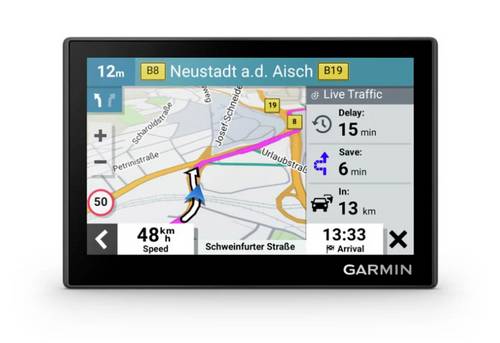
Garmin DRIVE 53 Navi 5 ZollHELLES TOUCHDISPLAY Auf dem hellen, 5-Zoll (12,7cm) großen Touchdisplay siehst du deine Route klar und deutlich. Das moderne, schöne Design sieht dazu auf jedem Armaturenbrett gut aus. FAHRERASSISTENZ Fahre sicherer und erhalte einen besseren Überblick. Erhalte Informationen zu scharfen Kurven, Änderungen beim Tempolimit, Schulzonen u.v.m. POIS ENTLANG DEINER ROUTE Zeige Restaurants, Tankstellen und Rastplätze entlang deiner Route an. Auch die nächsten Städte und andere Punkte kannst du während der Fahrt sehen. TRIPADVISOR EMPFEHLUNGEN Sieh dir TripAdvisor Bewertungen für Hotels, Restaurants und Sehenswürdigkeiten entlang der Route oder in der Nähe des Ziels an. UMWELTZONEN Erhalte Informationen und Warnungen zu Umweltzonen auf deiner Route. UPDATEFÄHIGE EUROPAKARTE Das Navi umfasst vorinstallierte Straßenkarten und Karten-Updates für Europa. Aktualisiere Karten und Software mit Garmin Express oder über WLAN. GARMIN REAL DIRECTIONS Dank leicht verständlichen Abbiegehinweisen mit Ansage von Straßennamen wirst du sicher zum Ziel geführt. Die Namen von Straßen, Geschäften und gut erkennbaren Orientierungspunkten dienen dabei als Anhaltspunkte. ECHTZEITDIENSTE Vermeide Staus und finde zeitsparende Umleitungen mit Live Verkehrsinformationen, wenn das Navi mit deinem kompatiblen Smartphone (mit Bluetooth und GPS) gekoppelt is125,94 €*Versand: 5,95 €Sichere Weiterleitung zum Anbieter
-
Warum konnte Garmin Express nicht auf diesem Computer installiert werden?
Es gibt mehrere mögliche Gründe, warum Garmin Express nicht auf einem bestimmten Computer installiert werden konnte. Es könnte sein, dass der Computer nicht die Mindestsystemanforderungen erfüllt, dass ein Konflikt mit anderen installierten Programmen besteht oder dass es ein Problem mit der Internetverbindung gibt. Es könnte auch sein, dass es ein technisches Problem mit der Garmin Express-Installationsdatei gibt. **
-
Wie kann ich Updates von Garmin Express auf meine Festplatte übertragen?
Um Updates von Garmin Express auf deine Festplatte zu übertragen, musst du zuerst Garmin Express auf deinem Computer installieren. Sobald die Installation abgeschlossen ist, öffne Garmin Express und verbinde dein Garmin-Gerät mit dem Computer. Klicke dann auf die Schaltfläche "Updates installieren" und wähle den Speicherort auf deiner Festplatte aus, um die Updates herunterzuladen. **
-
Wie aktualisiere ich Navi Garmin?
Um dein Garmin-Navi zu aktualisieren, musst du zuerst die Garmin Express Software auf deinem Computer installieren. Verbinde dann dein Navigationsgerät über ein USB-Kabel mit dem Computer. Öffne die Garmin Express Software und folge den Anweisungen, um nach verfügbaren Updates für dein Gerät zu suchen und sie herunterzuladen. Stelle sicher, dass dein Navi während des gesamten Aktualisierungsprozesses eingeschaltet und mit dem Computer verbunden ist. Sobald die Updates abgeschlossen sind, kannst du dein Navigationsgerät sicher vom Computer trennen und die aktualisierten Karten und Software nutzen. **
-
Welche Speicherkarte für Navi Garmin?
Welche Speicherkarte für Navi Garmin benötigen Sie? Es gibt verschiedene Arten von Speicherkarten, die mit Garmin-Geräten kompatibel sind, wie z.B. microSD-Karten oder SD-Karten. Es ist wichtig, die richtige Speicherkarte für Ihr spezifisches Garmin-Navigationsgerät zu wählen, um sicherzustellen, dass sie ordnungsgemäß funktioniert. Stellen Sie sicher, dass die Speicherkarte ausreichend Speicherplatz für die Karten und Daten Ihres Navigationsgeräts bietet. Wenn Sie uns das genaue Modell Ihres Garmin-Geräts mitteilen, können wir Ihnen bei der Auswahl der richtigen Speicherkarte behilflich sein. **
* Alle Preise verstehen sich inklusive der gesetzlichen Mehrwertsteuer und ggf. zuzüglich Versandkosten. Die Angebotsinformationen basieren auf den Angaben des jeweiligen Shops und werden über automatisierte Prozesse aktualisiert. Eine Aktualisierung in Echtzeit findet nicht statt, so dass es im Einzelfall zu Abweichungen kommen kann. ** Hinweis: Teile dieses Inhalts wurden von KI erstellt.